入库操作流程说明

发货贴标,包装要求:
1. 产品:贴 SKU 标签,系统提供下载
2. 外箱:贴入库外箱标,系统提供下载。支持SKU标签外箱标打包下载
3. 一箱多 SKU 混装的需放置装箱清单,系统提供下载,各SKU需物理间隔区分开
4. SKU外包装尺寸最小为4*6in
5. 因操作不规范导致在仓库内产生的额外入库操作费和入库延误客户自行承担后果。
一、建立SKU,下载SKU标签
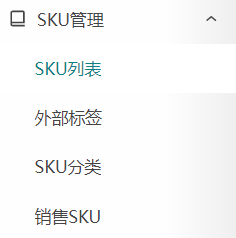
①.SKU管理子菜单定义说明
SKU列表:系统内创建的所有SKU明细
SKU分类:可对创建的SKU进行分类,如SKU较多,能更好的分配管理SKU
销售SKU:可将海外仓SKU和销售平台SKU进行匹配关系建立,便于一件代发订单上传发货
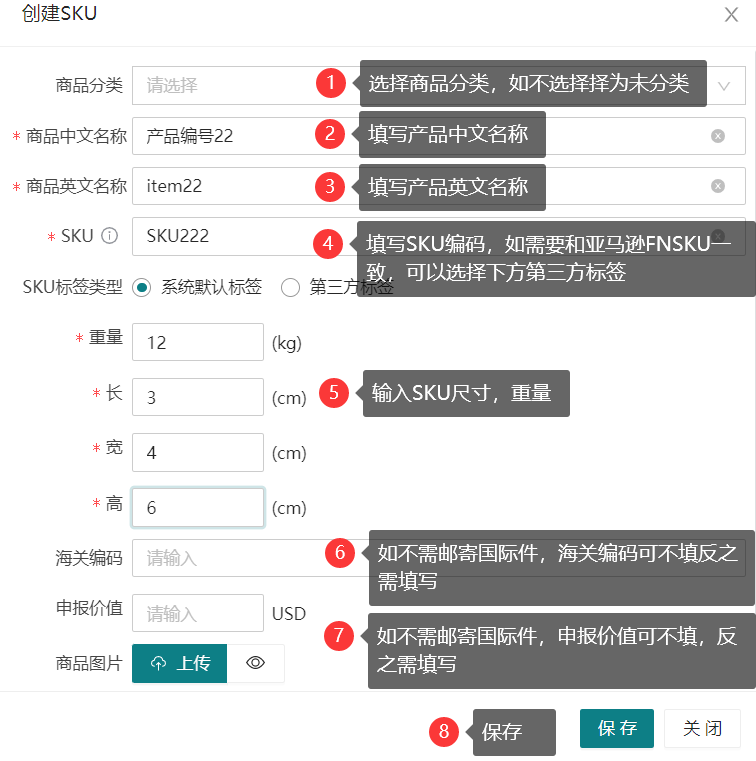
②.创建SKU,支持单个创建也支持批量导入创建

(1)单个创建
(2)批量导入
③.系统内下载SKU标签贴于产品外包装上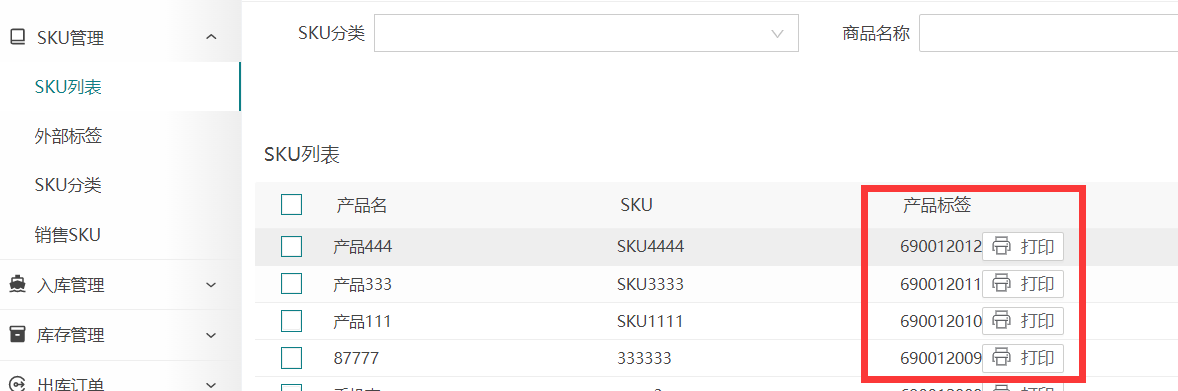
二、创建入库申请
入库申请各状态定义说明
待提交审核: 入库预报等待客户提交
待审核: 等待客服审核
待仓库接收: 客户已经发货,等待仓库收货
仓库已开始接收:货物已经接收,但是未入库完成
已全部入库: 当前入库申请内的所有预报货物均已经入库完成
已部分入库: 当前入库申请内的所有预报货物未全部入库完成
审核异常: 入库申请提交错误,被退回
已取消: 入库预报取消
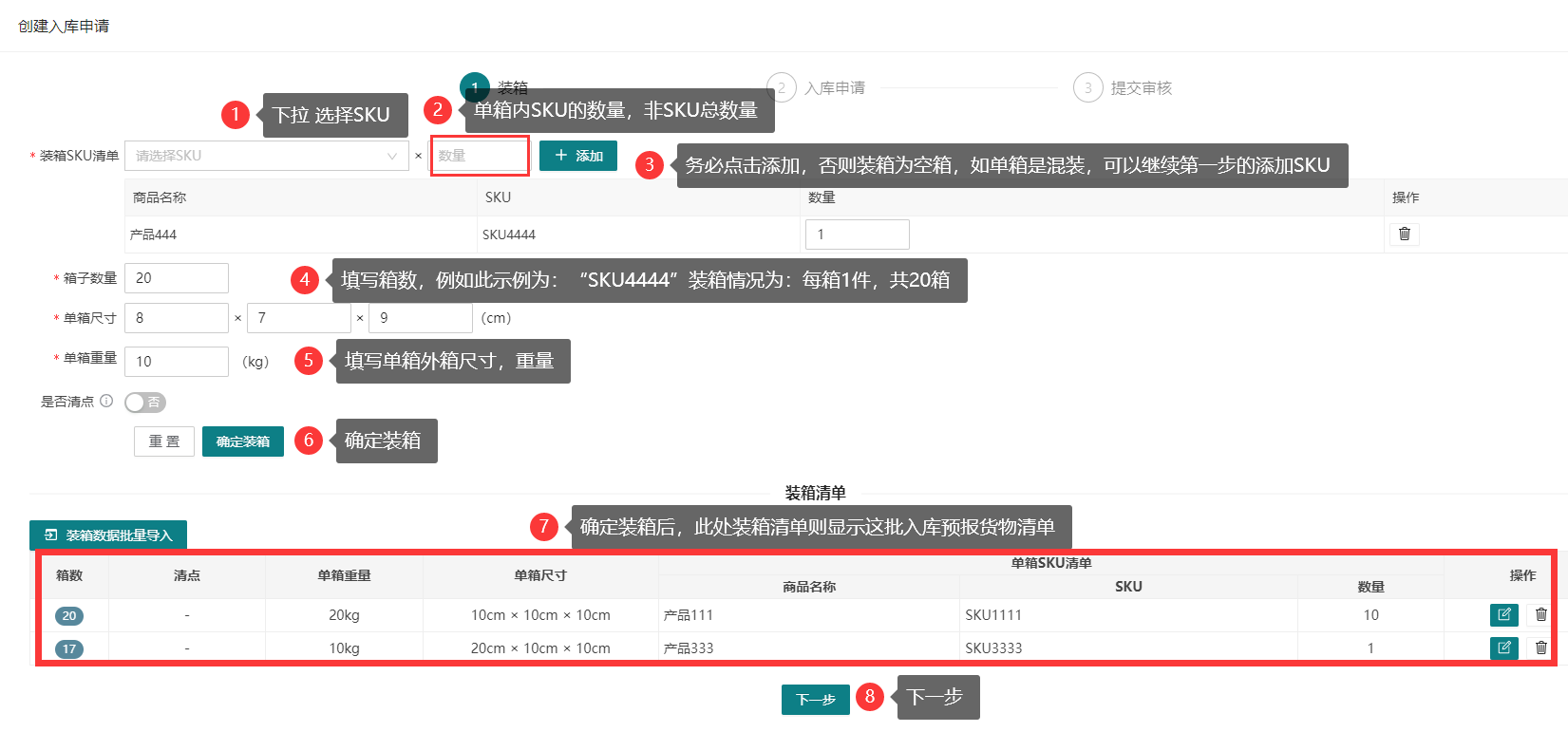
①.创建入库申请先创建装箱,支持单箱创建也支持批量导入装箱创建
(1)单个创建装箱
(2)批量导入装箱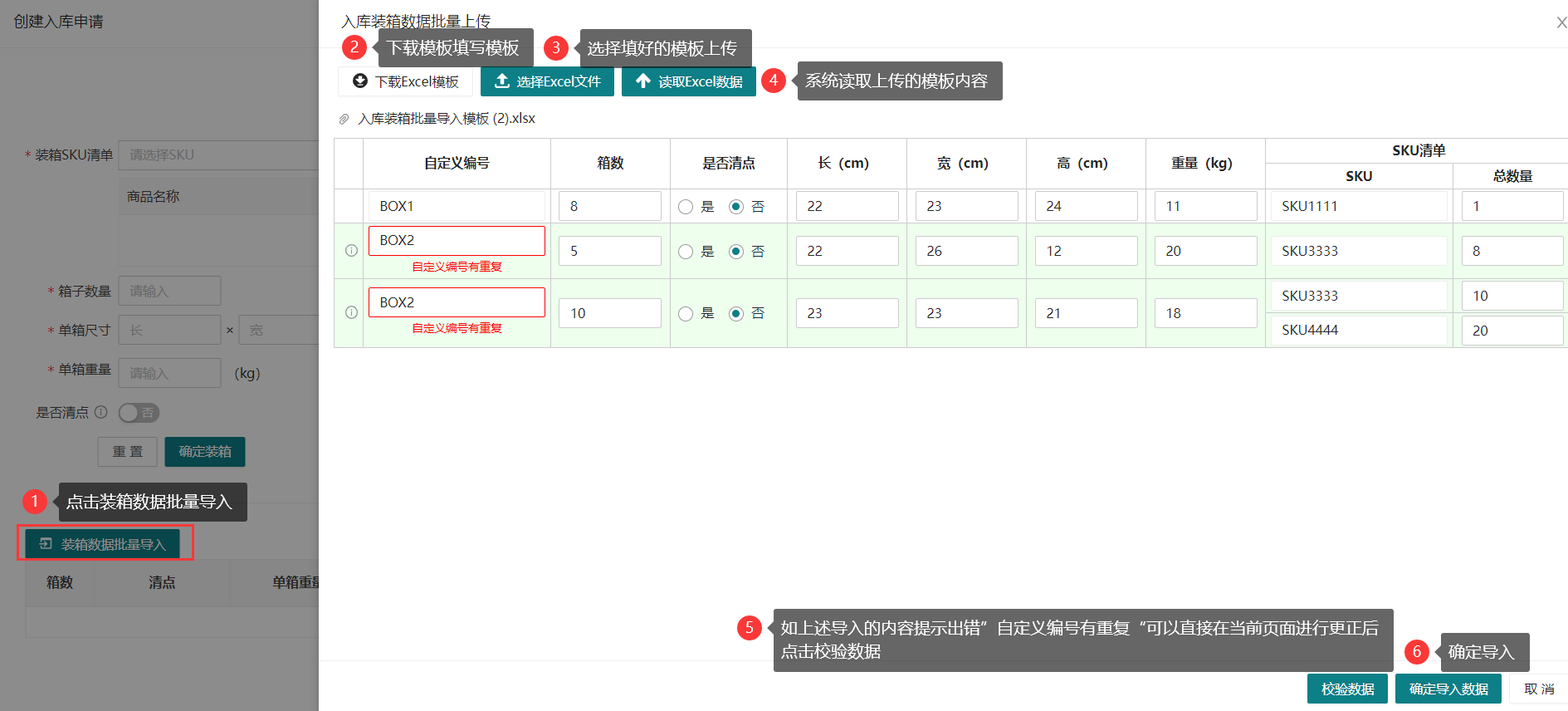 填写模板示例如下(重量尺寸为外箱而非SKU尺寸重量):

②.提交入库申请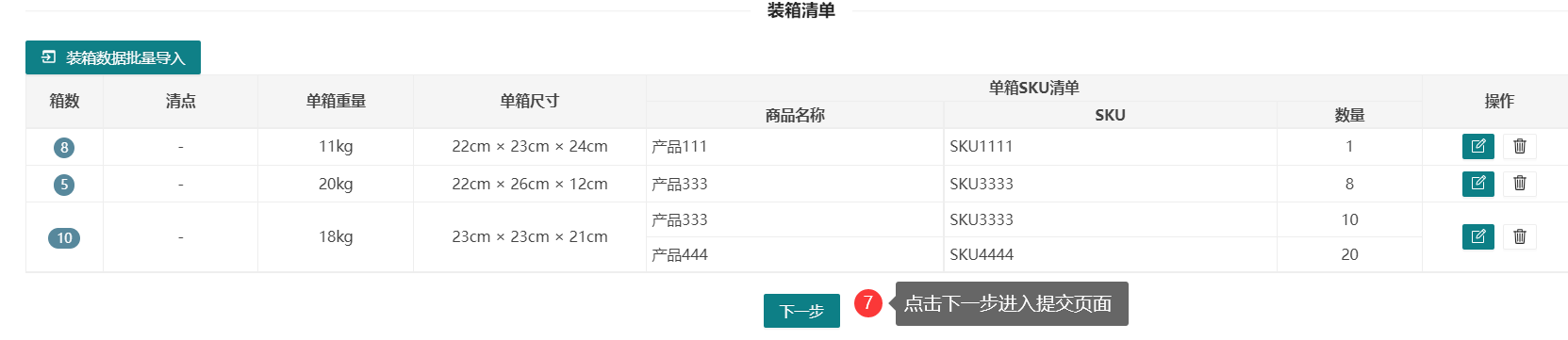
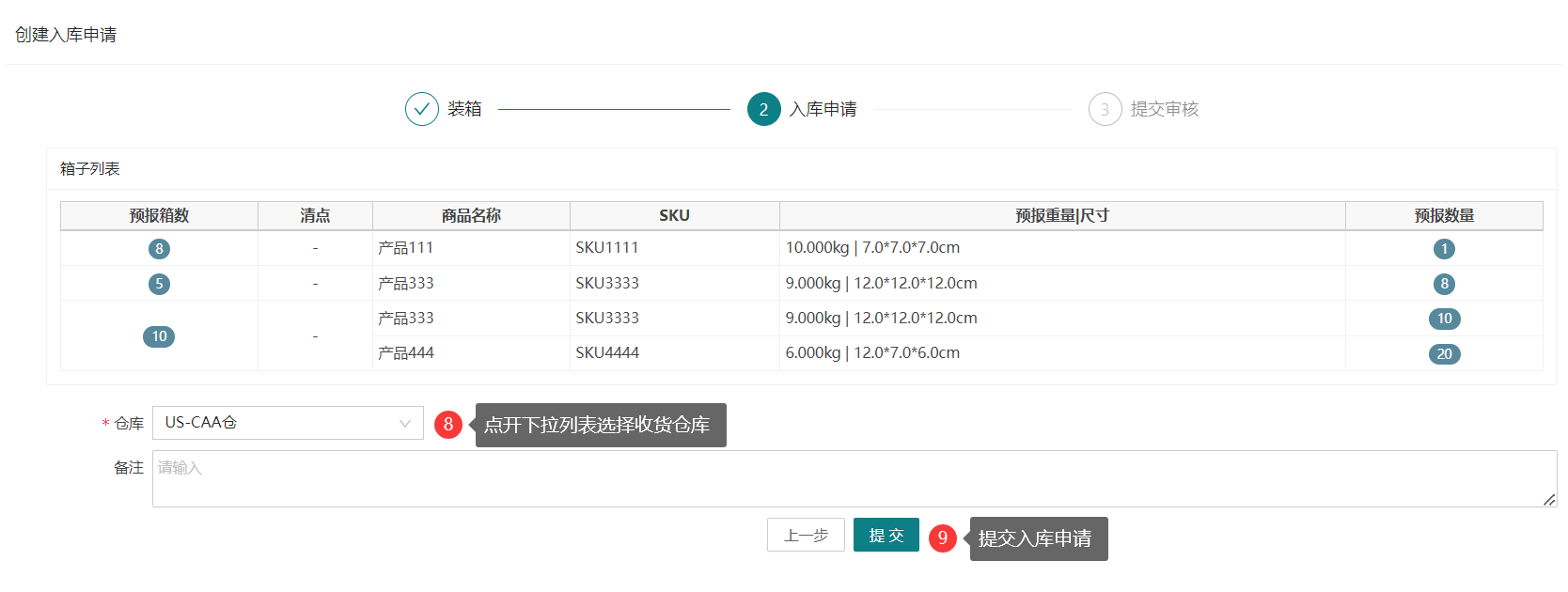
三、提交客服审核,下载外箱标
①.提交审核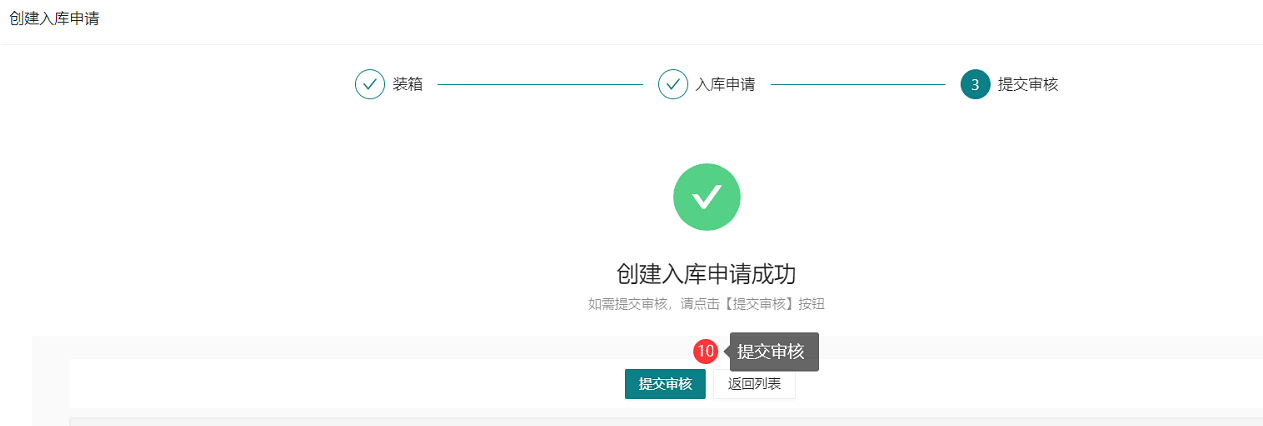
②.下载箱标贴于外箱

标签说明:系统支持1、下载合并的外箱标PDF文档 ;2、支持入库单详情内单独下载任意一个装箱编号对应的外箱标PDF文档;3、支持入库单详情内SKU标签,入库外箱标一并打包下载压缩包(见下图标签独立文件下载)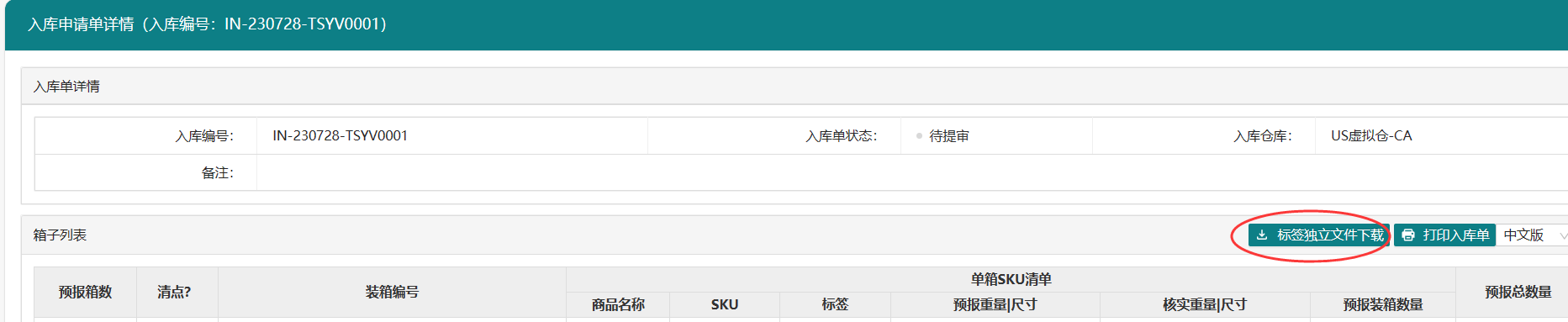
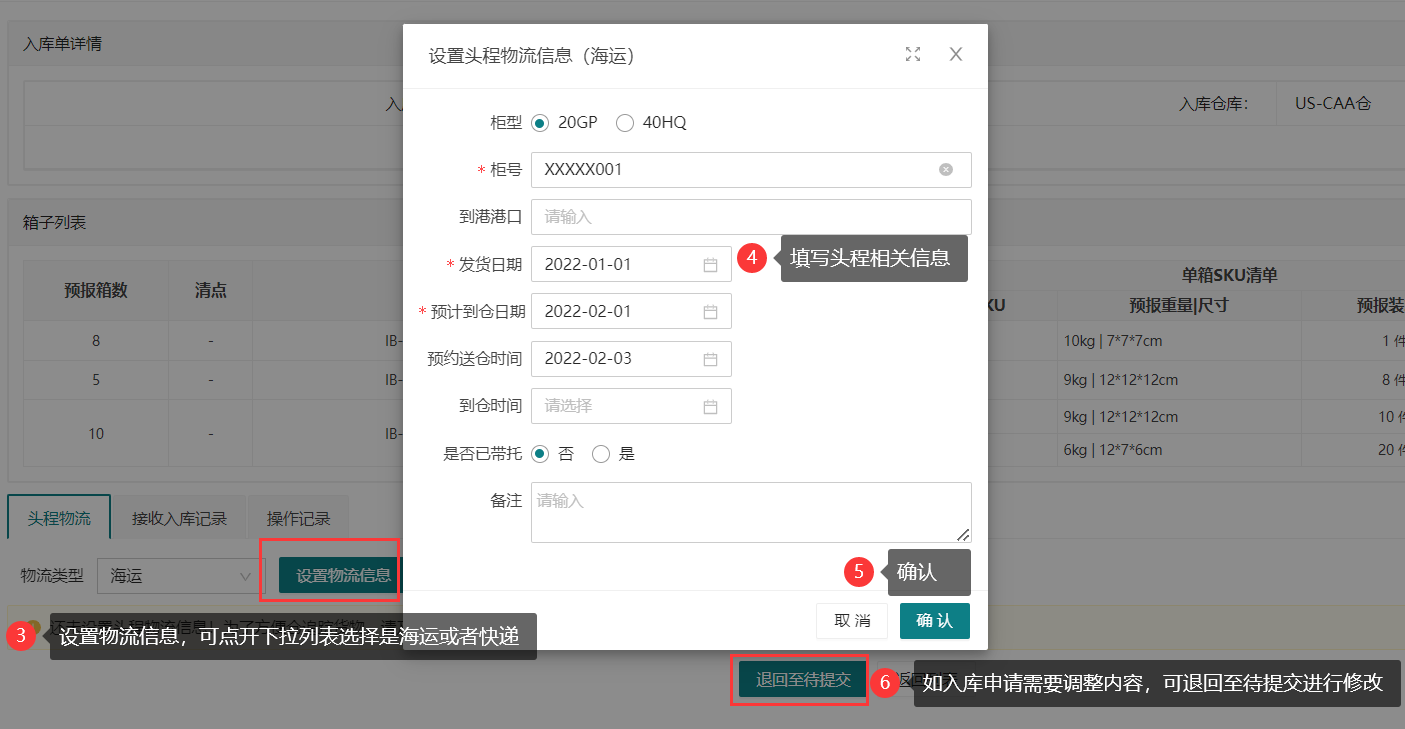
四、填写头程信息确认发货
五、仓库收货入库完成